Op deze pagina
Producten die in deze handleiding worden gebruikt
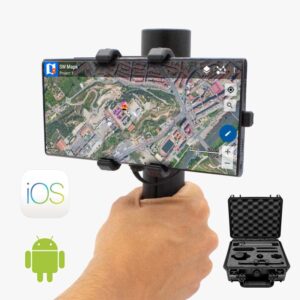
Als u in de bouw werkt, gebruikt u SitePlan wellicht al. smartphone Om oppervlakten en afstanden te meten, bestaande kenmerken te lokaliseren, punten te markeren of uw werk te documenteren met GPS-foto's. smartphone Het apparaat kan dit allemaal, maar de ingebouwde GPS is meestal slechts tot op enkele meters nauwkeurig. Voor bouwwerkzaamheden is een veel hogere nauwkeurigheid wellicht nodig.
De RTK Handheld 2 Mapping Kit Kan SitePlan positionering op centimeterniveau bieden. Hierdoor kunt u uw Android-apparaat gebruiken. smartphone Of gebruik een tablet als nauwkeuriger meetinstrument, zonder dat u SitePlan op een andere manier hoeft te gebruiken. U hebt geen eerdere ervaring met RTK of GNSS nodig. We leggen elke stap en de paar technische instellingen die u moet configureren uit.
Deze handleiding richt zich op Android-apparaten, omdat Android het gebruik van apps voor gesimuleerde locatiebepaling toestaat om zeer nauwkeurige GNSS-positionering aan SitePlan te leveren.
Vereiste hardware
- RTK Handheld 2 Mapping Kit
- Smartphone draait op Android
Vereiste software
- SitePlan voor Android
- GNSS Master (geïnstalleerd op Android om een gesimuleerde locatie te gebruiken)
Voor aanvang
Om een nauwkeurigheid van centimeters te bereiken, hebt u toegang nodig tot een NTRIP service om RTK-correcties te ontvangen. Als u hulp nodig heeft bij het vinden van een dergelijke service, raadpleeg dan onze samengestelde lijst. RTK-correctiediensten in uw land.
Hoe gebruik je de RTK Handheld 2 met SitePlan voor het in kaart brengen van bouwprojecten?
Schakel de nep-locatie in op je Android-apparaat.
Deze stap hoeft slechts één keer te worden uitgevoerd. Schakel uw RTK-apparaat in en wacht tot de LED-indicatoren bevestigen dat het apparaat is ingeschakeld en naar satellieten zoekt. Plaats het buiten op een plek met goed zicht op de hemel; voor testdoeleinden kunt u het bijvoorbeeld bij een raam plaatsen.
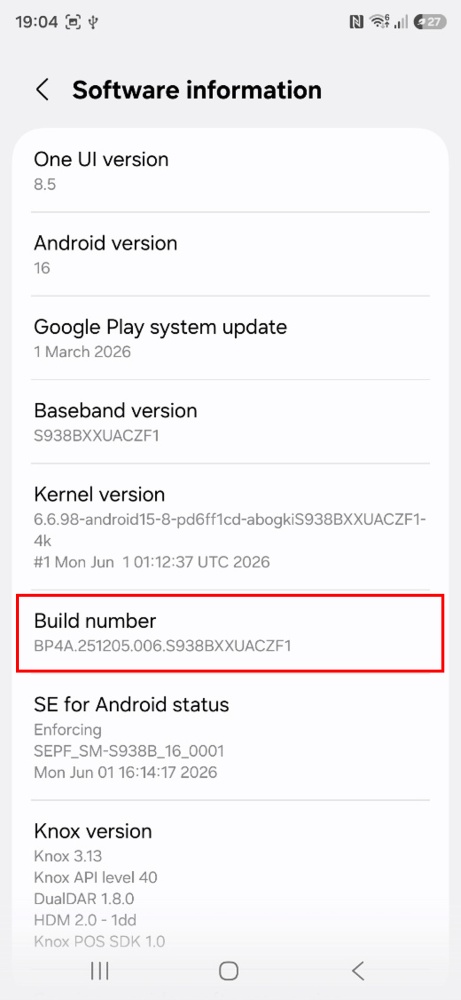
- Activeren Ontwikkelaarsopties op je Android-apparaat. Ga naar Instellingen > Over de telefoon > Software-informatie en tik op de Bouw nummer 7 keer achter elkaar.
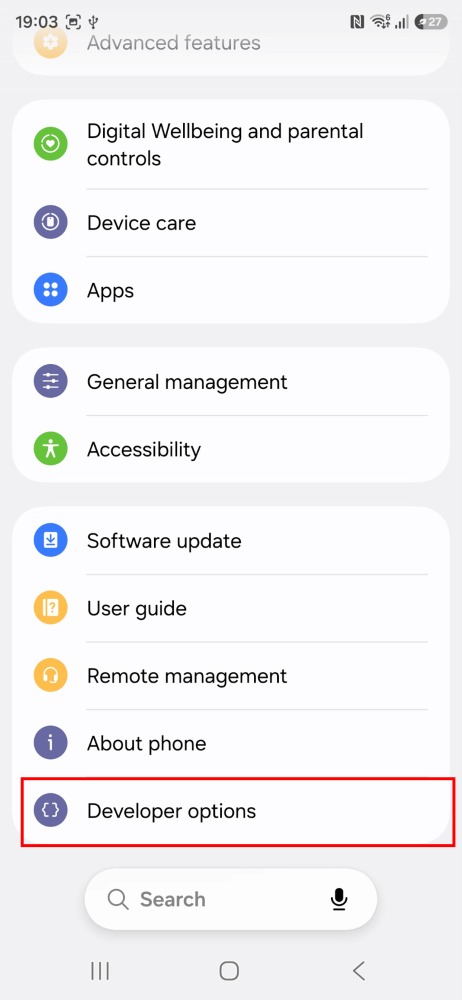
- Tik Ontwikkelaarsopties, wat nu wordt weergegeven onder Instellingen> Systeem.
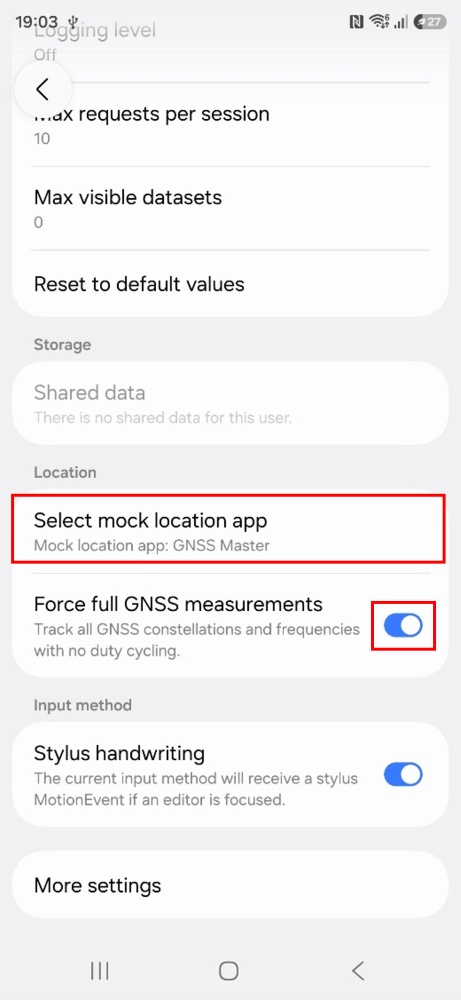
- Zodra u toegang heeft tot de ontwikkelaarsopties, gaat u naar Instellingen > Aanvullende instellingen, en onderaan vind je Ontwikkelaarsopties. In de Lokatie sectie, tik op Selecteer nep-locatie-app en selecteer GNSS Master van de lijst.
Sluit de RTK-ontvanger aan op uw Android-apparaat.
Er zijn twee verbindingsmogelijkheden: via USB OTG en via Bluetooth LEBij het aansluiten van de GNSS-antenne op uw apparaat is het aan te raden om u op een locatie te bevinden met goed zicht op de hemel, of in de buurt van een raam om de functionaliteit te testen.
Als u verbinding maakt via USB OTG, houd er dan rekening mee dat de OTG-kabel rechtstreeks op uw apparaat moet worden aangesloten smartphone.
De beste optie (als je apparaat dit ondersteunt), omdat je het dan tegelijkertijd van stroom kunt voorzien en ermee kunt communiceren.
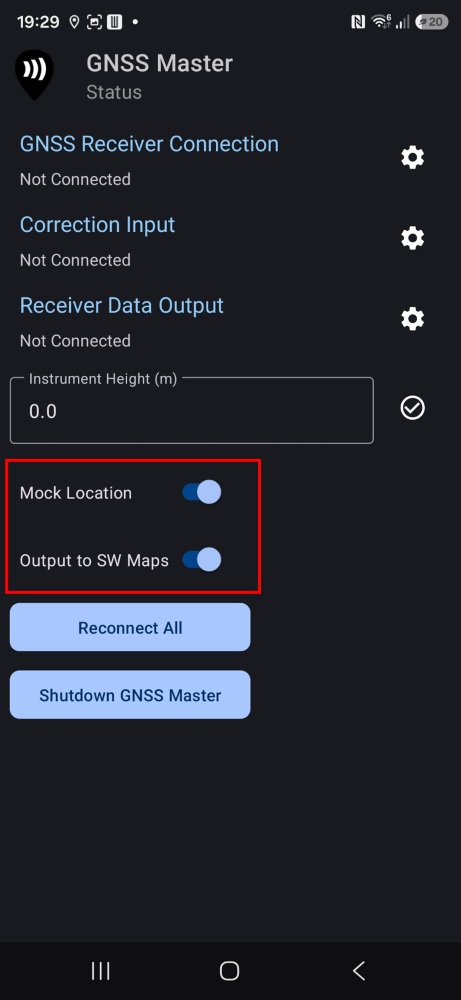
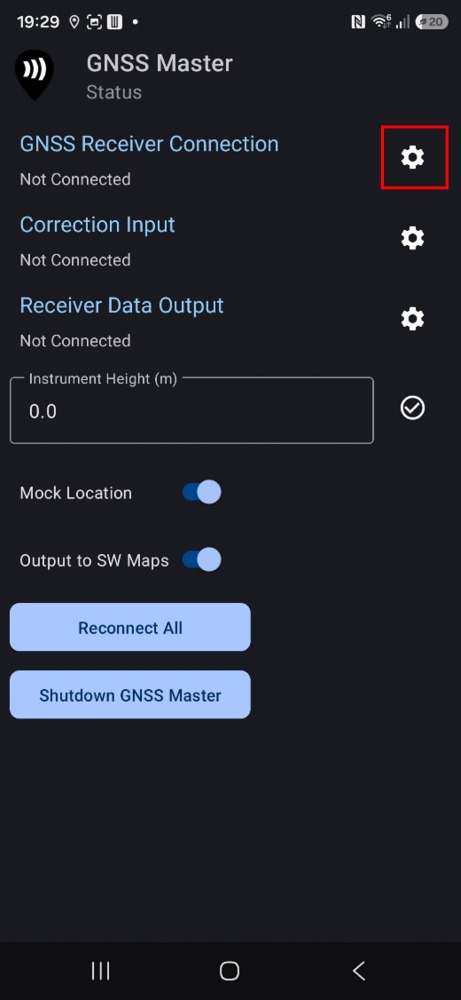
- Sluit de RTK-ontvanger naar je Android-apparaat met een USB OTG-kabel en open de GNSS Master gebruiken. Check Mock-locatie en Uitvoer naar SW-kaarten.
- Klik op het tandwielpictogram aan de rechterkant van Aansluiting GNSS-ontvanger om het instellingenmenu te openen.
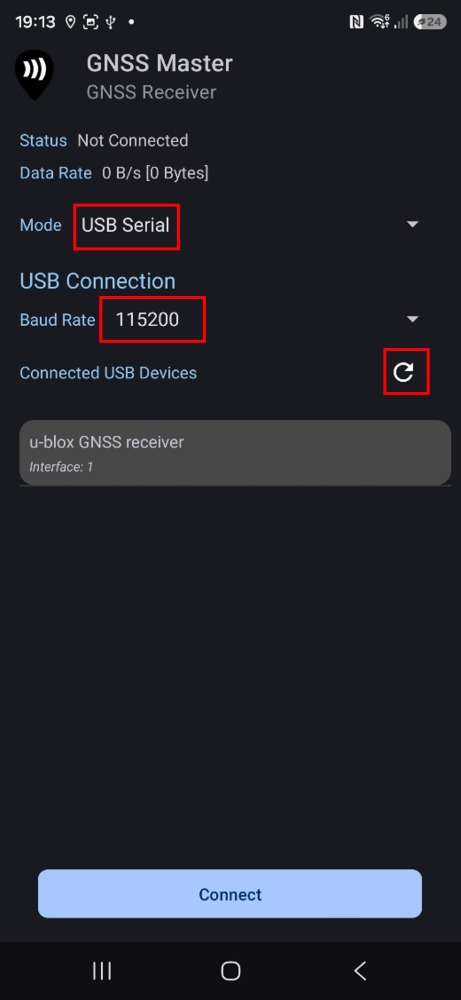
- Kies USB serieel selecteer de modus en druk op de Pictogram vernieuwen. Set Baudrate naar 115200 bps (als u uw bestelling heeft geplaatst) ArduSimple Professionele apparatuur van vóór 09-10-2023: stel de baudrate in op 38400 bps. Als u een andere ontvanger gebruikt, moet de baudrate overeenkomen met de configuratie van uw ontvanger.
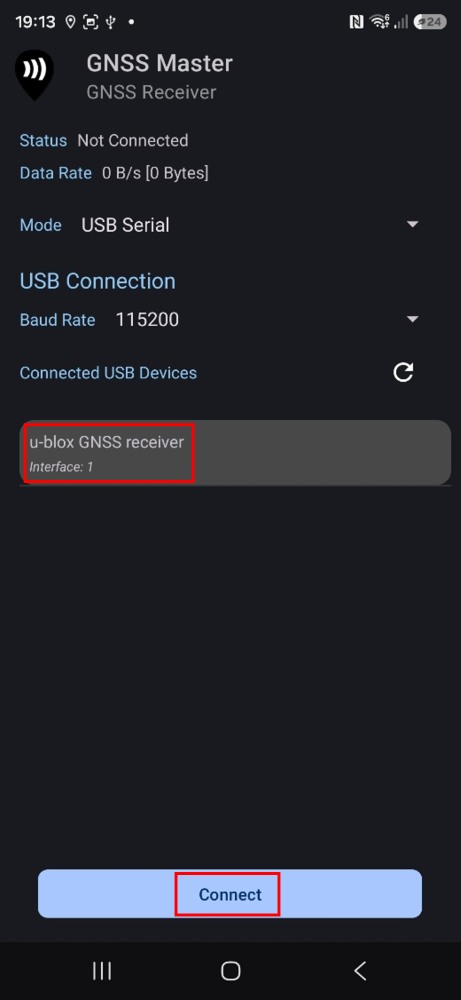
- Selecteer het GNSS-ontvanger selecteer het apparaat uit de lijst en druk erop. Connect.
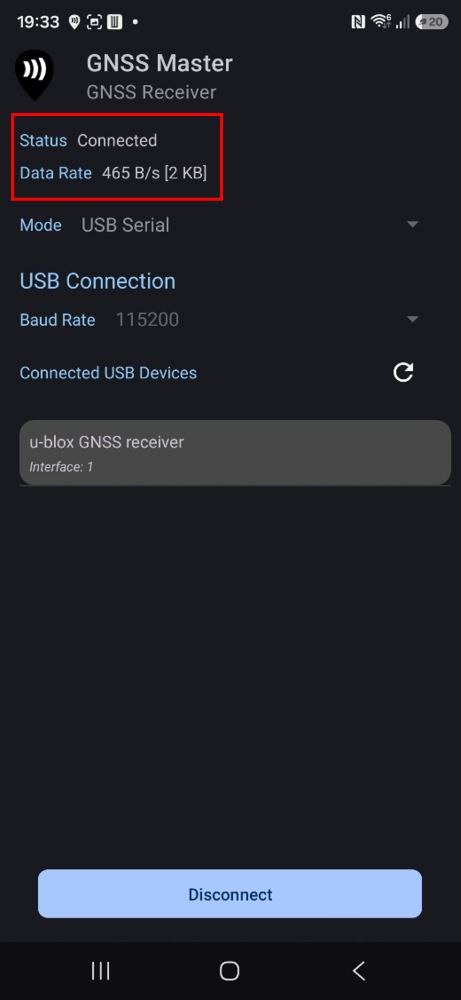
- Controleer of de Status is ingesteld op aangeslotenNa een paar seconden zou de GNSS-ontvanger voldoende satellietsignalen moeten vinden en gegevens moeten kunnen verzenden.
- Open GNSS Master gebruiken. Check Mock-locatie en Uitvoer naar SW-kaarten.
- Klik op de tandwiel icoon aan de rechterkant van Aansluiting GNSS-ontvanger om het instellingenmenu te openen.
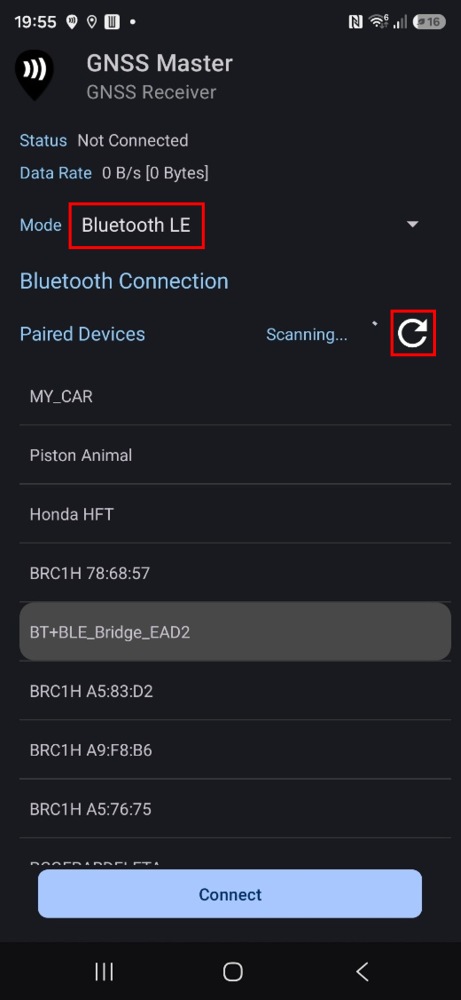
- At Mode vouw het vervolgkeuzemenu uit en selecteer Bluetooth LE. Druk op Pictogram vernieuwen.
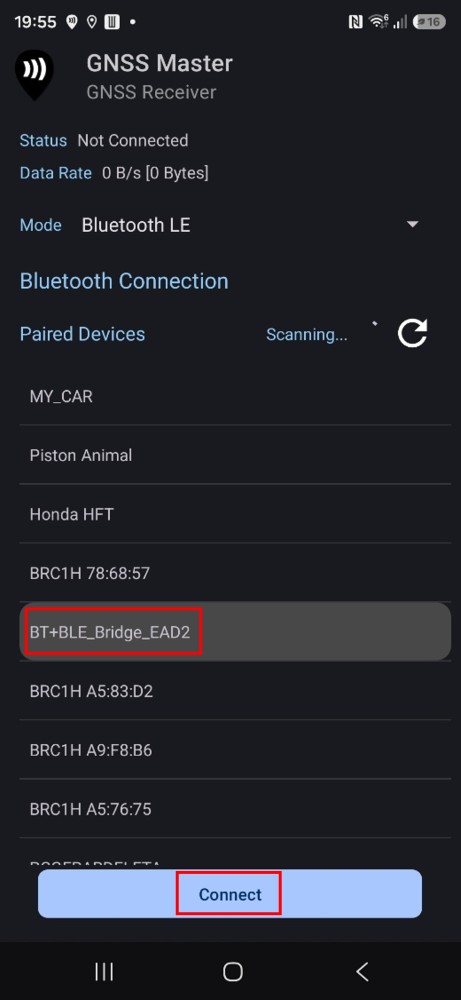
- Wanneer u de GNSS-ontvanger zoekt, zoek dan naar het apparaat met de naam BT+BLE_Bridge_XXXX, waarbij XXXX een willekeurig getal is. Selecteer het apparaat en druk op Connect.
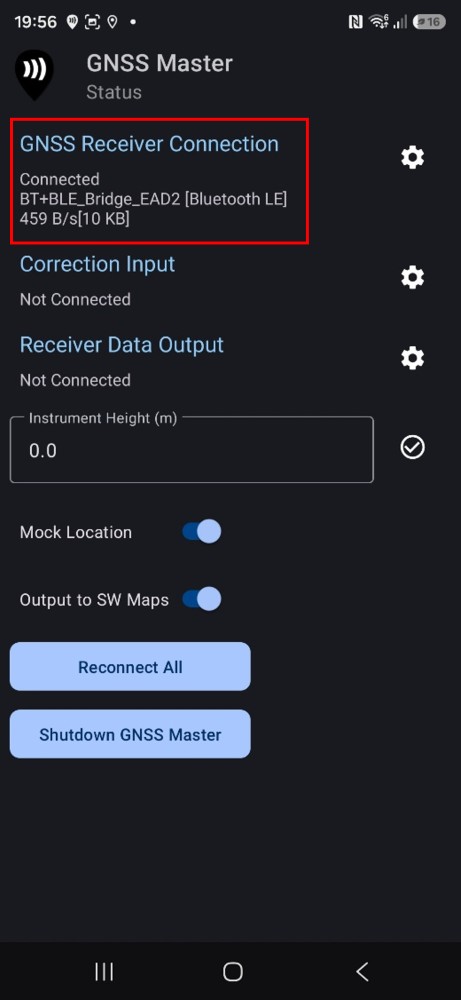
- Controleer of de status is ingesteld op aangeslotenNa een paar seconden zou de GNSS-ontvanger voldoende satellietsignalen moeten vinden en gegevens moeten kunnen verzenden.
Ontvang RTK-correcties
Om een nauwkeurigheid van centimeters te bereiken, moet u verbinding maken met een NTRIP service ontvangen RTK-correctiesAls u hulp nodig heeft bij het vinden ervan, raadpleeg dan onze samengestelde lijst. RTK-correctiediensten in uw land. GNSS Master gebruiken bevat een ingebouwde NTRIP klantZodat je op je Android-apparaat een nauwkeurigheid van centimeters kunt bereiken. smartphone of tablet gratis.
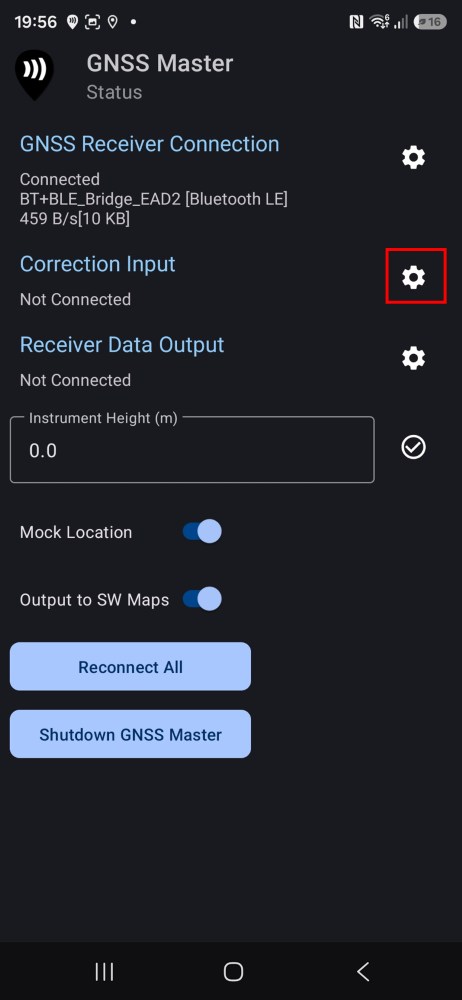
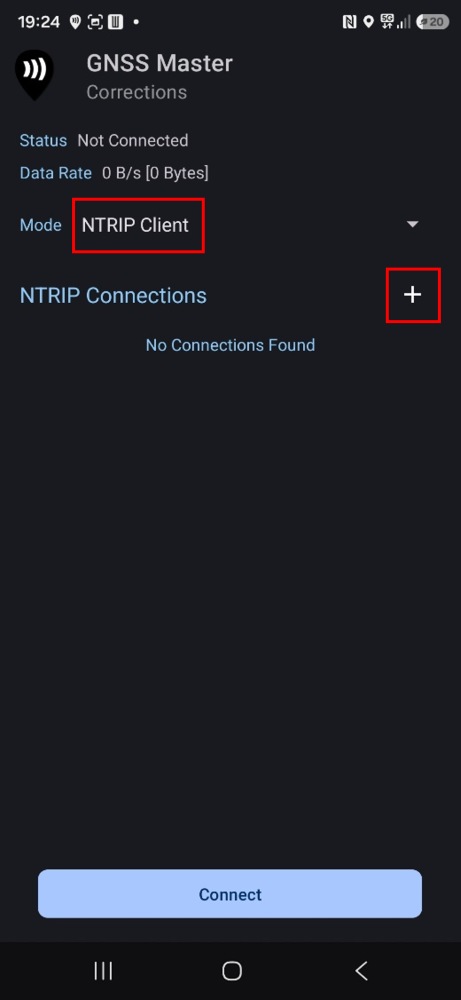
- Ga terug naar GNSS Master Status en druk op het tandwielpictogram voor Correctie invoer.
- Kies in de modus de optie NTRIP Bedrijf en druk op de + knop ernaast NTRIP aansluitingen.
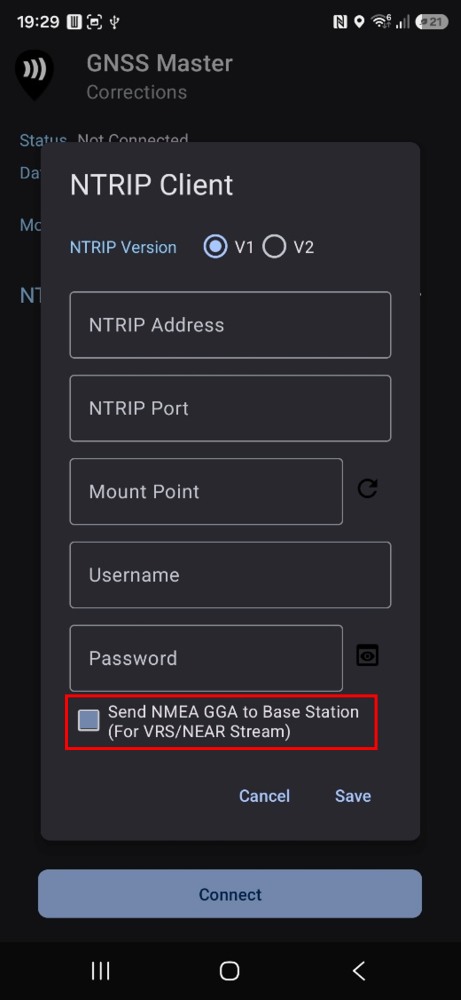
- Voer uw in NTRIP correctiedienst inloggegevens en inschakelen Verzend NMEA GGA naar basisstation optie. druk op Opslaan en Connect.
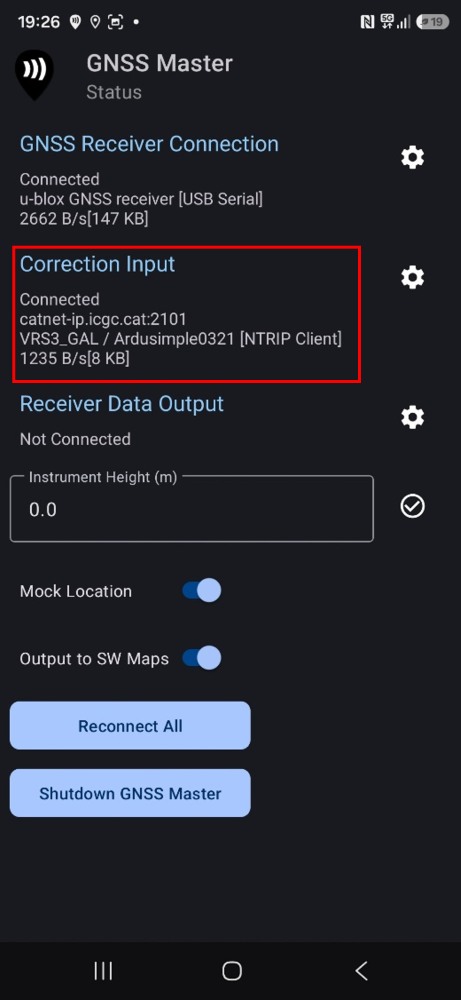
- In de statusweergave ziet u het volgende: Aansluiting GNSS-ontvanger en Correctie invoer Toont verbinding en datacommunicatie. De uitvoergegevens zouden nu een nauwkeurigheid van centimeters moeten hebben.
Maak een gratis SitePlan-account aan.
Voordat u SitePlan kunt gebruiken, moet u een SitePlan-account aanmaken. Als u er nog geen hebt, kunt u beginnen met de gratis proefperiode van 30 dagen, waarmee u volledige toegang krijgt tot alle functies van de applicatie. U kunt uw account rechtstreeks vanuit de SitePlan-app aanmaken of via de Siteplan inlogpaginaDit hoeft maar één keer te gebeuren.
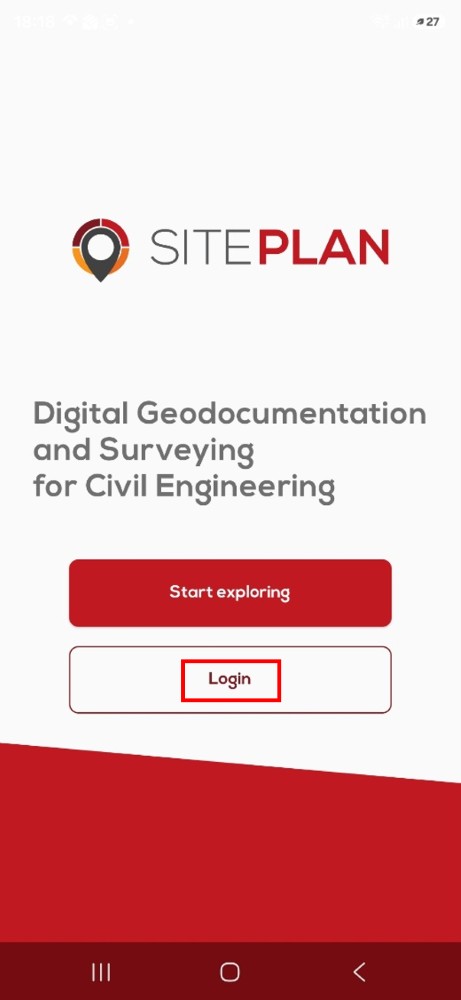
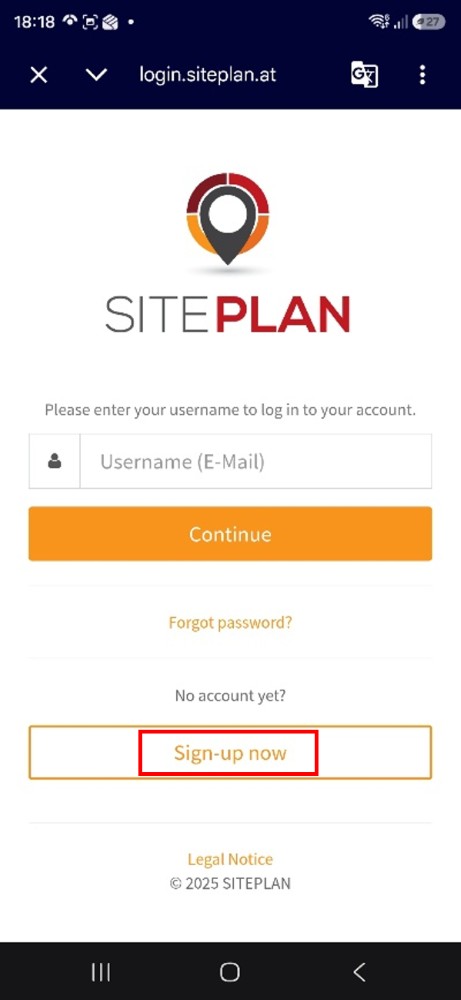
- Open de Siteplan-app en druk op Inloggen.
- Zodra je in het inlogscherm bent, druk je op Meld u nu aan.
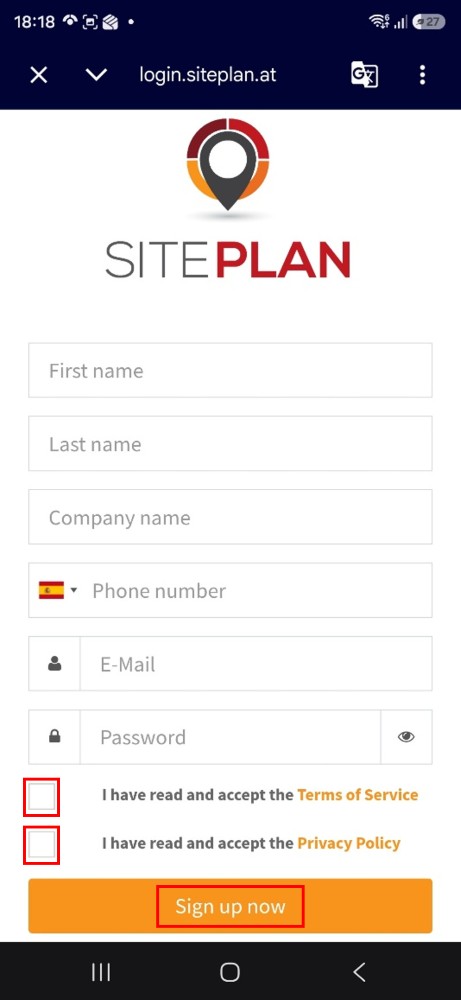
- Vul het formulier in met uw persoonlijke en bedrijfsgegevens en ga akkoord met de voorwaarden. Algemene Voorwaarden en Privacybeleiden druk op Schrijf je nu in.
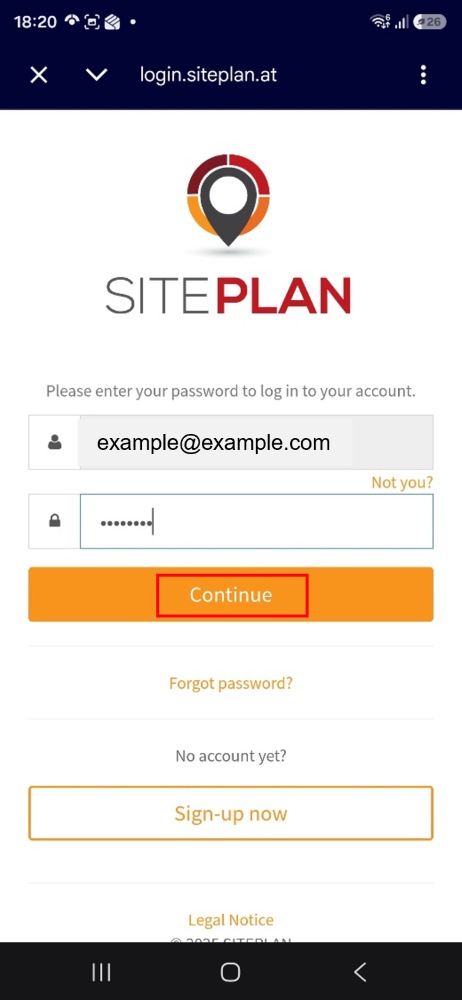
- Je ontvangt een bevestigingsmail om je e-mailadres te verifiëren. Zodra je e-mailadres is bevestigd, kun je inloggen op de SitePlan-app met de inloggegevens die je in de vorige stappen hebt aangemaakt. Druk op Doorgaan.
Gebruik Siteplan met GNSS-positionering op centimeterniveau.
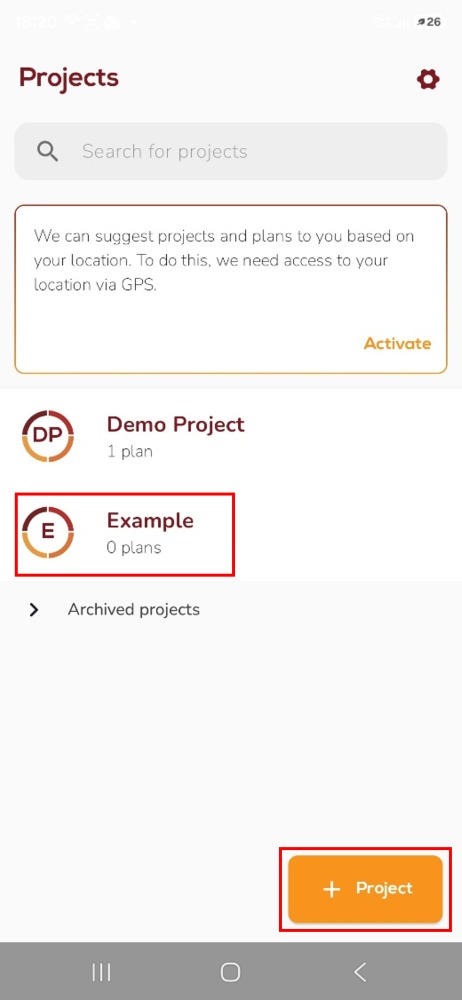
- Zodra u bent ingelogd, worden alle projecten die aan uw account zijn toegewezen weergegeven. Om een nieuw project te maken, tapt u op het betreffende project. + Projectknop in de rechter benedenhoek.
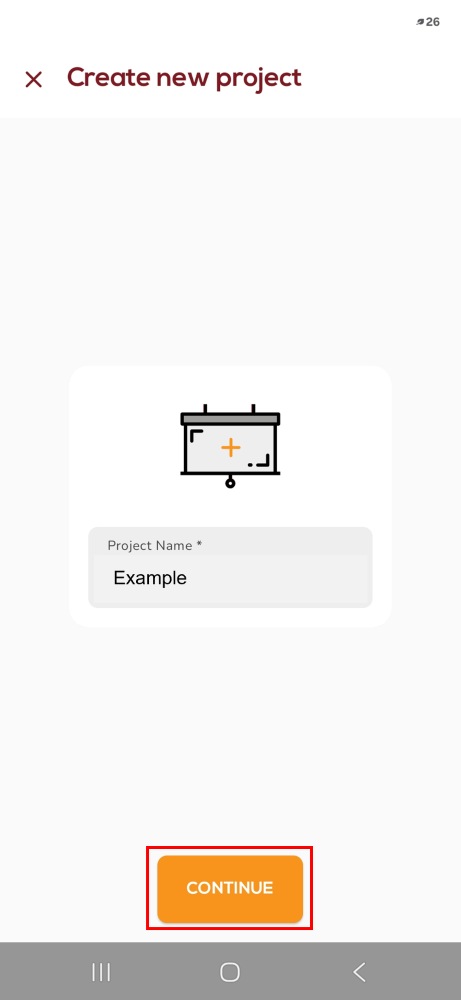
- Voer de gewenste projectnaam in en druk op Enter. Doorgaan.
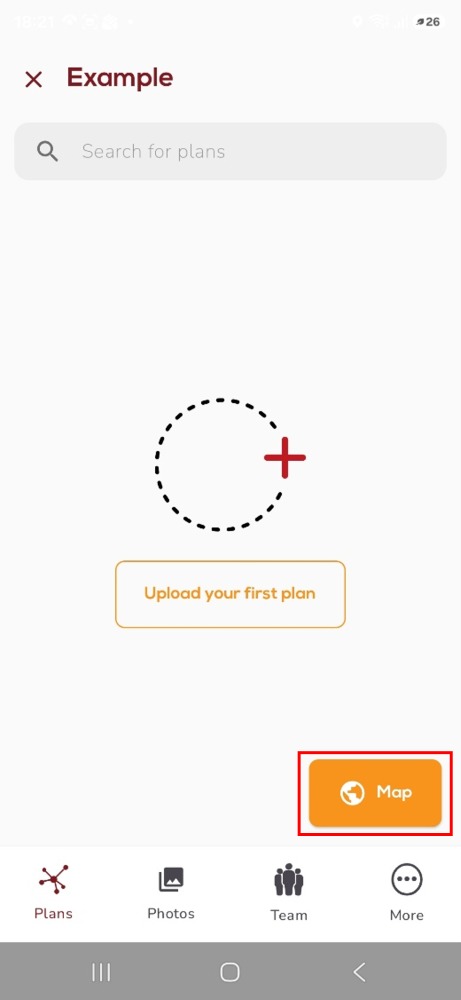
- Binnen het project kunt u werken met een geüpload plan (tekening) of direct op de kaart. Selecteer Wereldmap.
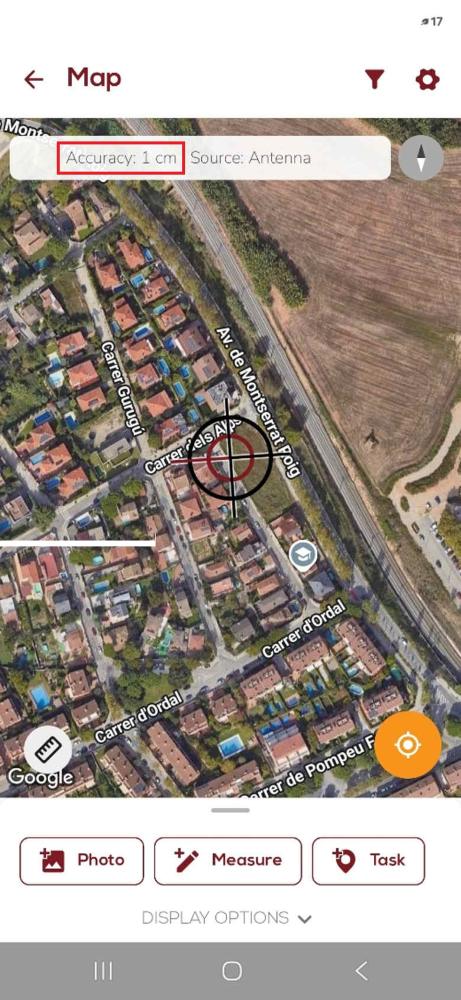
- Je krijgt de kaartweergave te zien. Omdat we eerder een gesimuleerde locatie hebben geactiveerd met behulp van de GNSS Master app, de weergegeven locatie is al op Nauwkeurigheid op centimeterniveau, zoals bovenaan de kaart is weergegeven.
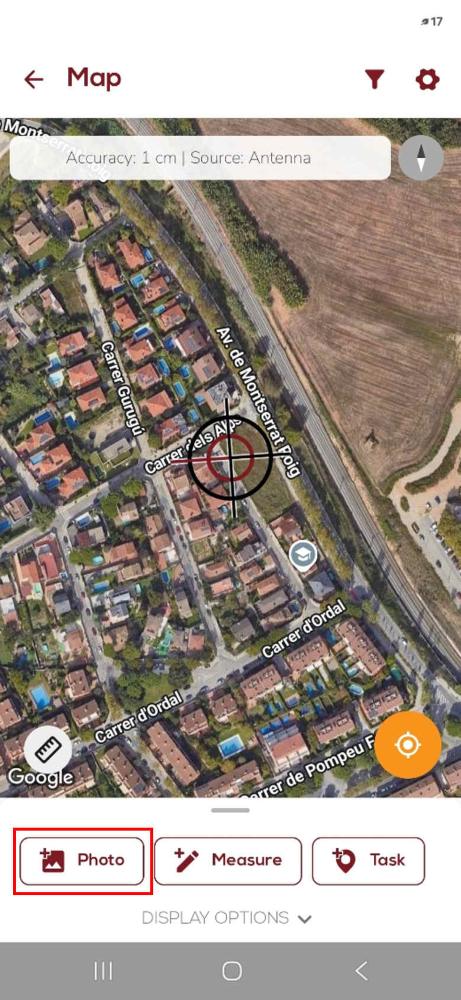
- Je bent nu klaar om je bouwterrein te documenteren met de Siteplan-app. Als eerste stap maken we een foto met GPS-tags die gekoppeld is aan een specifieke locatie. Druk op de Fotopictogram.
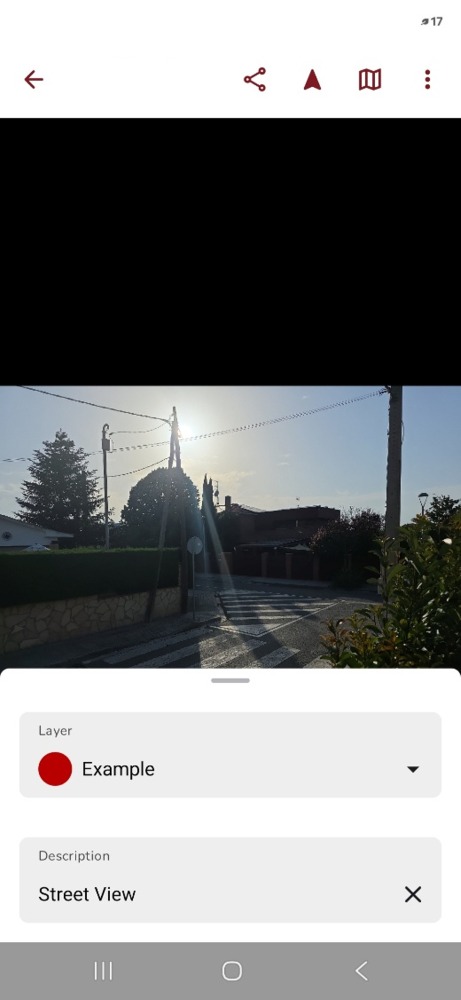
- Maak een foto op de gewenste locatie. Je kunt de foto ook aan een specifieke laag toewijzen voor een betere projectorganisatie en een korte beschrijving toevoegen.
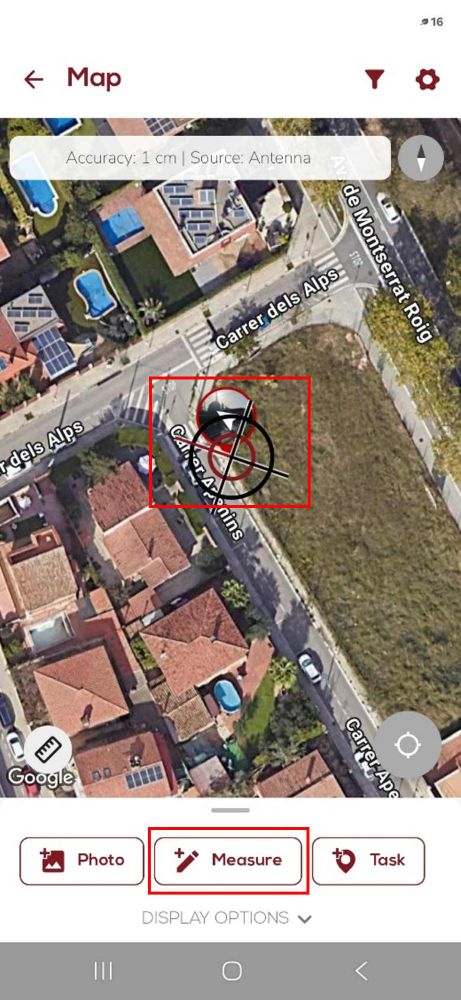
- Na het opslaan verschijnt de foto op de kaart op de vastgelegde locatie met een nauwkeurigheid van centimeters. Vervolgens markeren we een specifiek punt op de kaart. Druk op Maatregel.
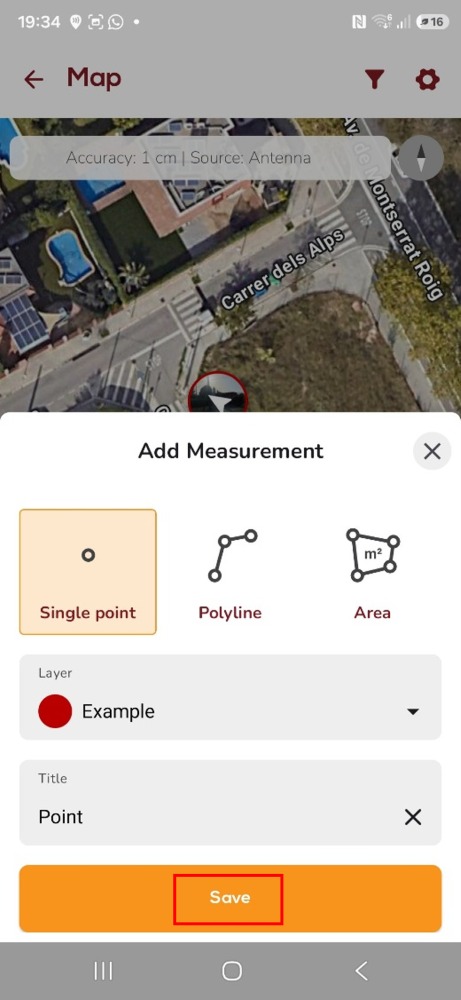
- Selecteren Eén puntVoer een naam in en selecteer de gewenste optie. Verschillende Lagen en druk op Opslaan.
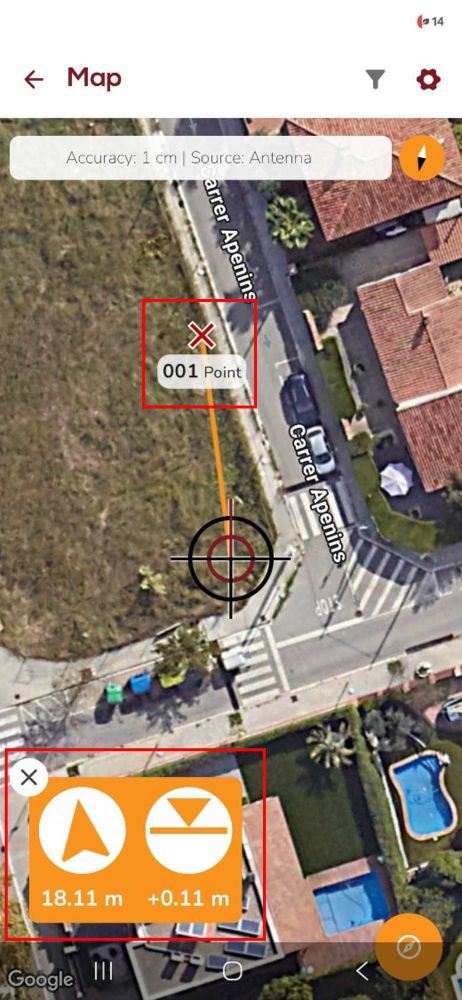
- Nadat het punt is opgeslagen, selecteer je het op de kaart en druk je op Navigeren naarSitePlan leidt u naar het geselecteerde punt en toont de resterende afstand met een nauwkeurigheid van centimeters.
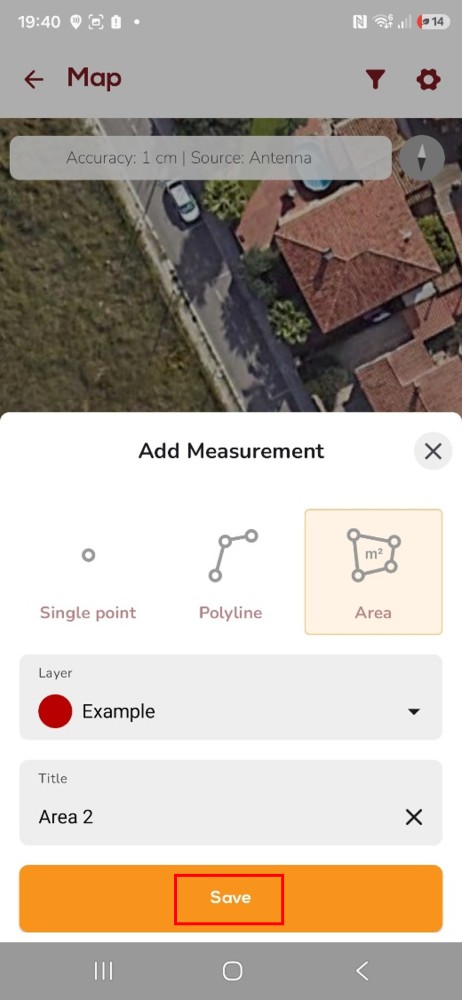
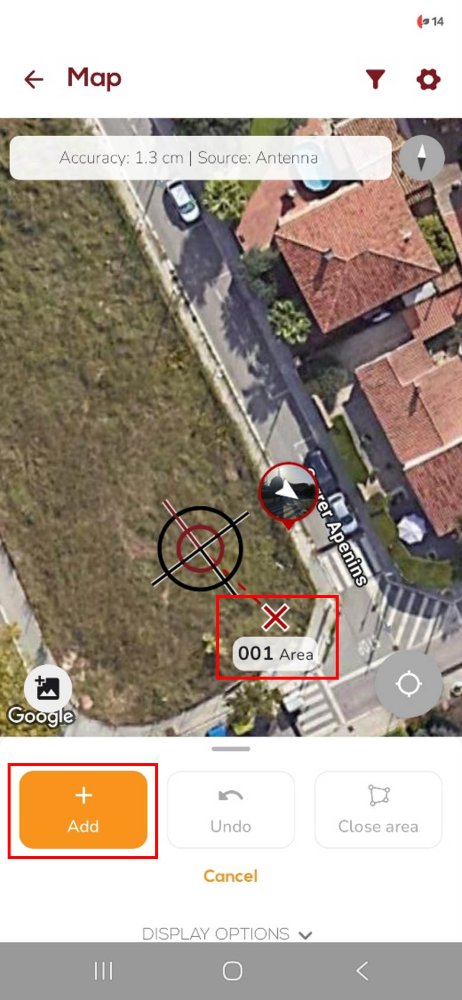
- Een andere handige functie is de mogelijkheid om oppervlakten te berekenen. Selecteer hiervoor de optie '...'. De Omgeving aan de hand van de MeetmenuVoer een naam in en wijs het gebied toe aan de gewenste functie. Verschillende Lagen en druk op Opslaan.
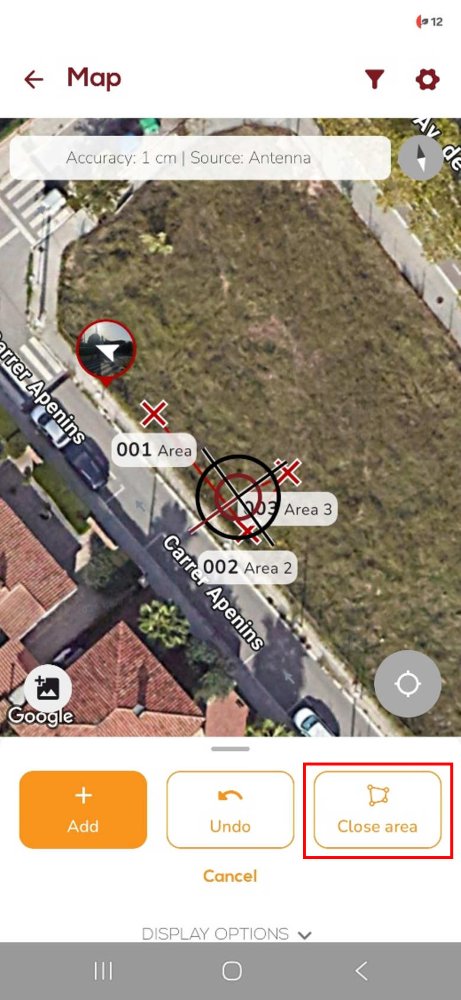
- Je kunt zoveel punten toevoegen als je wilt door op de knop te drukken. knop toe te voegen.
- Zodra je minimaal drie punten hebt toegevoegd, kun je drukken. Nabijheid om de oppervlaktemeting te voltooien.
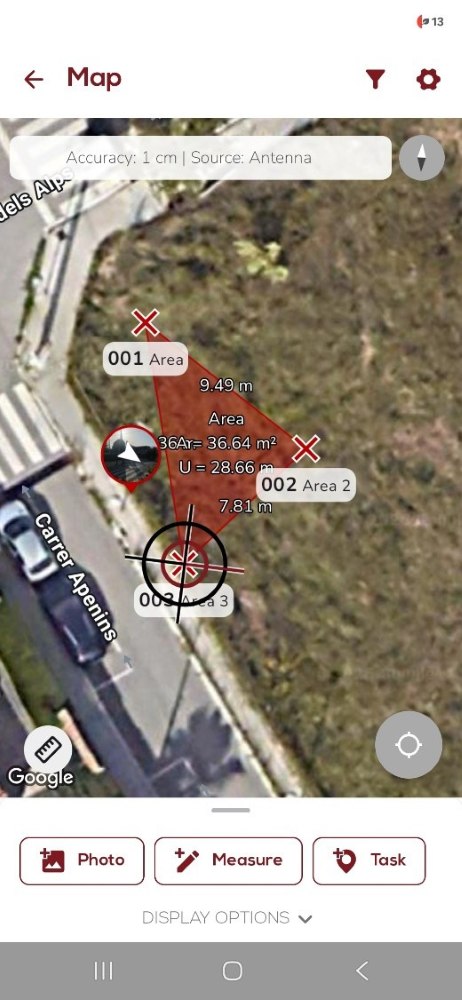
- Het gemeten gebied wordt nu op de kaart weergegeven. Selecteer het om alle berekende eigenschappen te bekijken, waaronder de oppervlakte, omtrek en andere meetgegevens.
Voor meer informatie kunt u Neem contact op met het Siteplan-team..
Heb je nog steeds problemen?
Neem contact met ons op voor ondersteuning van een echte ingenieur – niet van een AI – of vraag de handleiding aan die je mist.
en